
Quando você cria um site no eQPress pela primeira vez, o que você precisa saber é como configurá-lo e como usar o WordPress. Mas se você já gerenciou um site ou blog baseado em WordPress e/ou acabou de migrar seu site existente para o eQPress, provavelmente já está familiarizado com o painel do WordPress e não precisa de nenhuma introdução ao seu uso.
O que você encontrará de diferente no painel de administração do eQPress, no entanto, é o Console do eQPress – um painel de administração adicional que aprimora as funcionalidades da interface de administração comum do WordPress. Por meio do Console, você pode executar algumas tarefas administrativas que, de outra forma, exigiriam acesso ao shell, como alterar algumas configurações que seriam complicadas de editar de outra forma e aumentar a segurança do seu site.
Ao acessar o Console, você poderá:
- Use o console para gerenciar sua conta do eQPressPolylang
placeholder não modificar
- visualizar estatísticas de seu site;
- excluir o cache do servidor;
- visualizar os registros;
- alterar as permissões do arquivo;
- Proteja seu site contra invasões com o Security Lockdown;
- redefinir sua senha SFTP;
- ativar ou desativar o SSL para telas de login e administração;
- Desativar ou ativar seu Plugin e Theme Editor.
Para acessar essa interface, clique em eQPress ou Console na barra lateral à esquerda do painel de administração do WordPress.
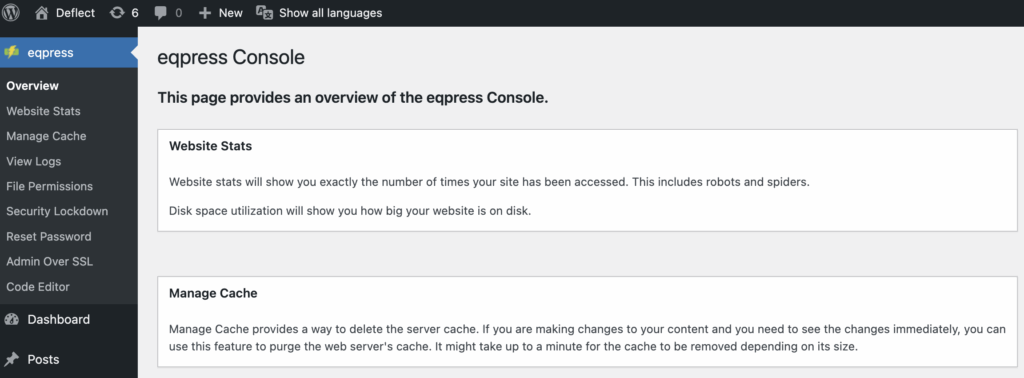
Visualizar suas estatísticas #
Na seção “Estatísticas do site” do Console, é possível visualizar o número exato de vezes que seu site foi acessado nos últimos meses (“Estatísticas mensais”) e dias (“Estatísticas diárias recentes”), com destaque para o dia mais movimentado registrado pelo site. Observe que os robôs e spiders também estão incluídos no número total.
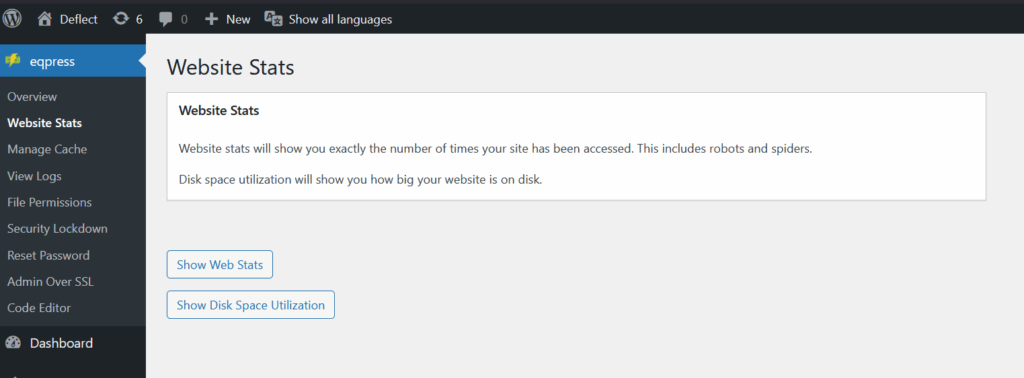
Clique em “Website Stats” (Estatísticas do site) no menu Console na barra lateral esquerda e, em seguida, clique no botão “Show Web Stats” (Mostrar estatísticas da Web): após um momento, suas estatísticas mensais e diárias serão visualizadas, incluindo: o número de páginas visitadas (“Hits”); o número de visitas e visitantes exclusivos e a quantidade de dados transferidos (“Transferred”).
Essa ferramenta é um bom compromisso se você quiser monitorar o desempenho do seu site em termos de tráfego e envolvimento sem violar a privacidade dos visitantes. Ao instalar um plug-in específico para estatísticas, você teria uma visão mais precisa do seu público, mas a maioria desses plug-ins geralmente rastreia os usuários para fins comerciais. Considere os riscos que isso pode implicar para seus visitantes antes de decidir instalar plug-ins adicionais para estatísticas.
Excluir o cache do servidor #
A seção “Manage Cache” (Gerenciar cache) oferece uma maneira de excluir o cache do servidor.
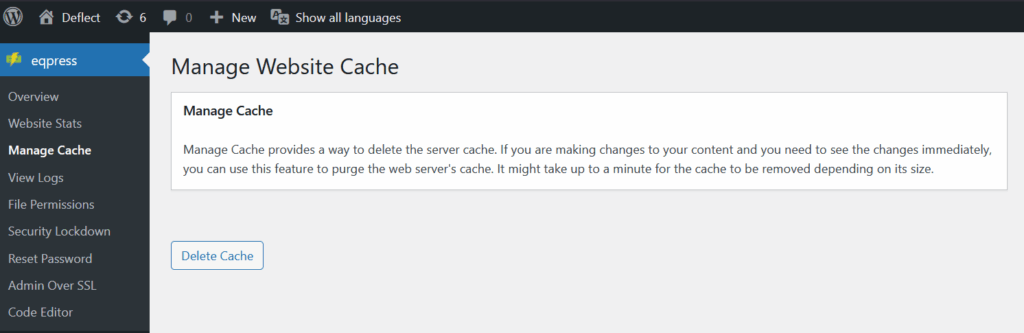
Se você estiver fazendo alterações no conteúdo e precisar vê-las imediatamente, poderá usar esse recurso para limpar o cache do servidor da Web. Basta clicar no botão “Excluir cache” e aguardar um pouco: pode levar até um minuto para que o cache seja removido, dependendo do seu tamanho.
Observe que isso limpa apenas o cache do eQPress; talvez você também precise limpar o cache do Deflect, conforme descrito aqui https://deflect.ca/docs/cache-tab/.
Visualizar os registros da Web e do PHP #
Ao clicar em “View Logs” (Exibir registros) na barra lateral do Console, você poderá visualizar os seguintes arquivos de registro:
- Registro de erros de PHP – contém um registro de todos os erros de PHP produzidos por plug-ins e temas.
- Log de acesso ao servidor Web – contém um registro de cada arquivo transferido do seu site.
- Registro de erros do servidor Web – contém um registro de todos os erros encontrados pelo servidor Web
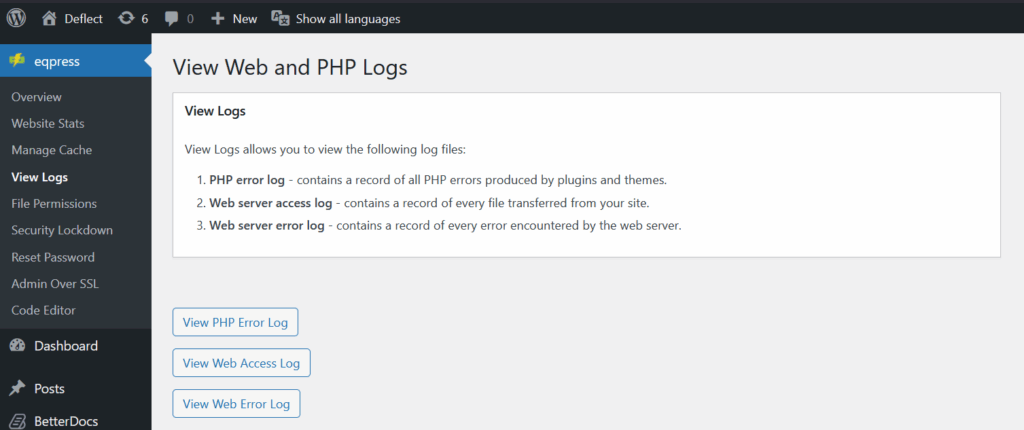
Para visualizar cada um desses registros, clique no respectivo botão.
Redefinir suas permissões de arquivo #
O recurso “File Permissions” (Permissões de arquivo) permite redefinir as permissões e a propriedade dos arquivos para as configurações padrão: ao clicar no botão “Reset Now” (Redefinir agora), você redefinirá todos os diretórios e arquivos na raiz do documento para que sejam de propriedade do usuário do servidor Web.
Talvez você queira usar esse recurso porque, às vezes, depois de carregar ou instalar um plug-in manualmente, talvez seja necessário alterar suas permissões para que ele funcione corretamente. Como você carregou o plug-in por meio da sua conta SFTP, esse diretório é de propriedade do seu usuário SFTP, que é diferente do usuário do servidor da Web que está fazendo o seu site, juntamente com os plug-ins instalados, funcionar. Portanto, quando o plug-in tenta gravar em um arquivo ou diretório de propriedade do seu usuário SFTP, ele falha porque o usuário do servidor Web está tentando alterar algo que não tem permissão para alterar.
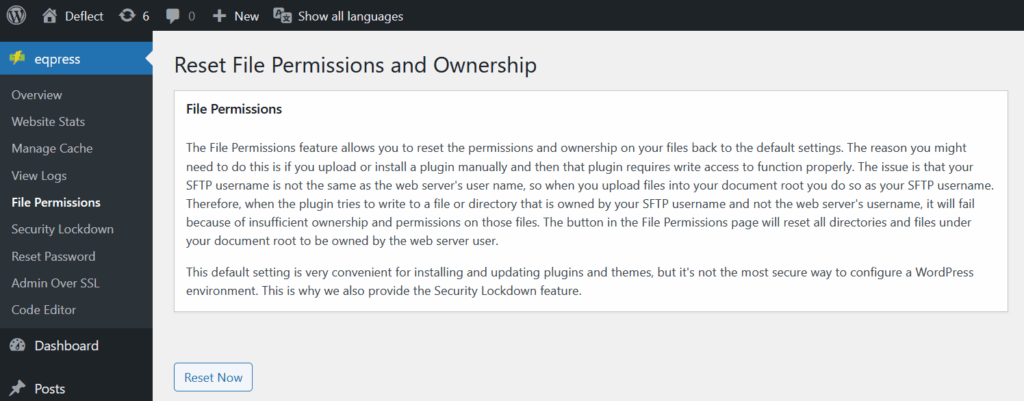
Essa configuração padrão é muito conveniente para instalar e atualizar plug-ins e temas, mas não é a maneira mais segura de configurar um ambiente WordPress. É por isso que o Console também inclui um recurso de “Bloqueio de segurança”.
Proteja seu site contra invasões com o Security Lockdown #
Você pode usar o recurso “Bloqueio de segurança” do Console do eQPress para proteger o seu site contra possíveis invasões que tentam criar ou baixar novos arquivos no diretório raiz do SFTP para assumir o controle do seu site e/ou do seu servidor. Esse risco pode ser evitado impedindo que o servidor da Web grave em qualquer um dos seus arquivos ou diretórios, que é o que acontece se esses arquivos forem de propriedade de um usuário diferente do usuário do servidor da Web.
O recurso Security Lockdown faz exatamente isso: permite alterar as permissões e atribuir a propriedade de todos os arquivos e diretórios na raiz do documento ao usuário SFTP. Se quiser proteger seu site contra esse tipo de invasão, clique no botão “Lockdown” e aguarde até que as alterações tenham efeito antes de sair da página. Depois que o processo for concluído, nenhum dos seus arquivos pertencerá ao usuário do servidor da Web, o que impedirá efetivamente que ele grave em qualquer um dos seus arquivos ou diretórios.
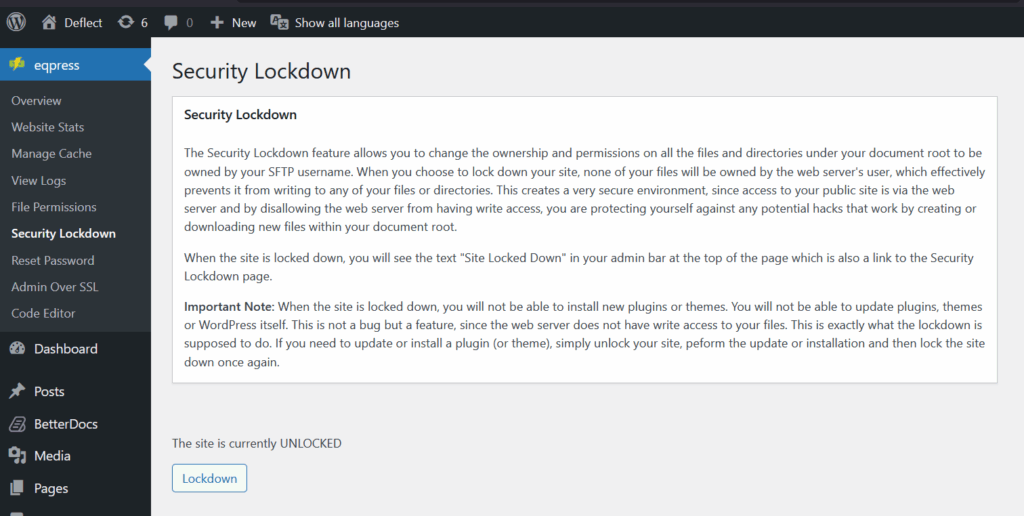
Quando o site estiver bloqueado, você verá o texto “Site Locked Down” na barra de administração, na parte superior da página. Esse também é um link para a seção “Security Lockdown” (Bloqueio de segurança) do Console.
Importante: Quando o site estiver bloqueado, você não poderá instalar novos plug-ins ou temas. Você não poderá atualizar plug-ins, temas ou o próprio WordPress. Isso não é um bug, mas um recurso: é exatamente o que o Security Lockdown deve fazer. Se você precisar atualizar ou instalar um plug-in (ou tema), basta desbloquear o site, fazer a atualização ou instalação e, em seguida, bloquear o site novamente.
Informações de SFTP e redefinição de senha #
Ao clicar em “Redefinir senha” na barra lateral do Console, você acessará um painel com informações sobre seu nome de usuário SFTP e host. Você pode acessar essa página caso precise encontrar rapidamente as credenciais SFTP que recebeu por e-mail quando sua conta do eQPress foi ativada ou para verificar se o endereço do host não foi alterado.
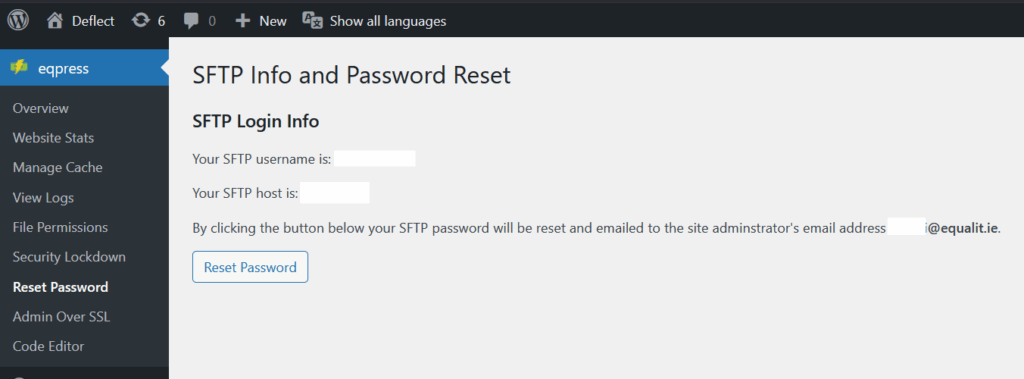
A seção “Reset Password” (Redefinir senha) do Console também oferece a possibilidade de redefinir a senha do SFTP: ao clicar no botão “Reset Password” (Redefinir senha) nessa página, você alterará a senha do SFTP e a nova senha será temporariamente visualizada na linha com o host do SFTP, além de ser enviada a você por e-mail.
Observação: se o que você deseja alterar não é a senha do SFTP, mas a senha de administrador do WordPress, clique no seu nome de usuário na extremidade direita da barra de administração na parte superior do painel do WordPress para abrir a página Perfil e, em seguida, clique no botão “Gerar senha” na seção Gerenciamento de conta: uma nova senha será gerada para o seu usuário do WordPress. Certifique-se de armazenar essa senha em um local seguro: a melhor maneira de fazer isso é usar um gerenciador de senhas como o KeePass.
Proteja seu login e painel de administração com SSL #
O SSL fornece confidencialidade entre seu navegador e o servidor da Web. Ao criptografar a comunicação entre você e o servidor, você dificulta muito o roubo de suas informações privadas por hackers mal-intencionados. Se você usar SSL, credenciais como nomes de usuário e senhas serão indecifráveis se forem interceptadas durante o trânsito. O mesmo se aplica aos seus tokens de autenticação, como os cookies que são enviados sempre que você visualiza ou faz alterações no painel de administração.
O Console oferece três opções ao configurar o WordPress para usar SSL. Para alterar as configurações, clique no botão relevante e aguarde a conclusão do processo antes de sair da página.
1. Ative o SSL para logins e todas as telas de administração. #
Essa é a opção mais segura e protegerá suas credenciais de acesso e sua conexão com o servidor por meio do painel de administração.
2. Ative o SSL apenas para o login. #
Essa opção protegerá suas credenciais de serem interceptadas quando você fizer login no painel de administração do eQPress.
3. Desativar SSL. #
Se você optar por desativar o SSL, sua conexão com o servidor não estará protegida.
Observe que, se você ativar o SSL, estará usando nossos certificados SSL e, portanto, encontrará avisos de SSL na primeira vez que visitar as telas de administração. Se você tiver seus próprios certificados SSL, poderá instalá-los para resolver esse problema: entre em contato com a equipe do Deflect por meio do painel do Deflect e nós faremos isso para você.
Você pode ler mais sobre Administração sobre SSL no WordPress Codex.
Desativar ou ativar o Plugin and Theme Editor #
Ocasionalmente, talvez você queira desativar o editor de plug-ins ou de temas no painel de administração do WordPress para evitar que usuários excessivamente zelosos editem arquivos confidenciais e possam travar o site. A desativação do editor também oferece uma camada adicional de segurança se um hacker obtiver acesso a uma conta de usuário com privilégios.
Há duas opções:
- Habilite a edição de plugins e temas por meio das telas de administração.
- Desative a edição de plugins e temas por meio das telas de administração.
Observe que, para que as alterações tenham efeito, você precisará aguardar até o final do processo para sair da página “Code Editor”.
Leia mais sobre como desativar o editor de plug-ins e temas no WordPress Codex.
