
Lorsque vous créez un site Web sur eQPress, vous devez savoir comment le configurer et comment utiliser WordPress. Mais si vous avez déjà géré un site web ou un blog basé sur WordPress et/ou si vous venez de migrer votre site existant vers eQPress, vous êtes probablement déjà familier avec le tableau de bord de WordPress et n’avez pas besoin d’introduction à son utilisation.
Ce qui est différent dans le panneau d’administration d’eQPress, c’est la Console eQPress – un panneau d’administration supplémentaire qui améliore les fonctionnalités de l’interface d’administration commune de WordPress. Grâce à la console, vous pouvez effectuer certaines tâches administratives qui nécessiteraient autrement un accès au shell, comme la modification de certains paramètres qui seraient compliqués à modifier autrement et l’amélioration de la sécurité de votre site web.
En accédant à la console, vous pourrez :
- Utilisez la console pour gérer votre compte eQPressPolylang
placeholder do not modify
- consulter les statistiques de votre site web ;
- supprimer le cache de votre serveur ;
- consulter les journaux ;
- modifier les permissions des fichiers ;
- Protégez votre site web contre les piratages avec le verrouillage de sécurité ;
- réinitialiser votre mot de passe SFTP ;
- activer ou désactiver le SSL pour les écrans de connexion et d’administration ;
- désactiver ou activer l’éditeur de plugins et de thèmes.
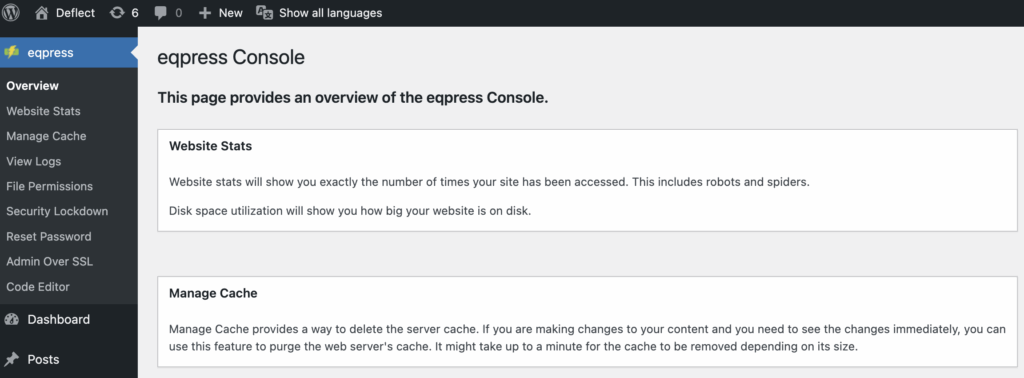
Pour accéder à cette interface, cliquez sur eQPress ou Console dans la barre latérale à gauche de votre panneau d’administration WordPress.
Consultez vos statistiques #
Dans la section « Website Stats » de la console, vous pouvez voir le nombre exact de fois que votre site a été consulté au cours des derniers mois (« Monthly Stats ») et des derniers jours (« Recent Daily Stats »), avec une mise en évidence du jour le plus chargé que votre site a enregistré. Veuillez noter que les robots et les araignées sont également inclus dans le nombre total.
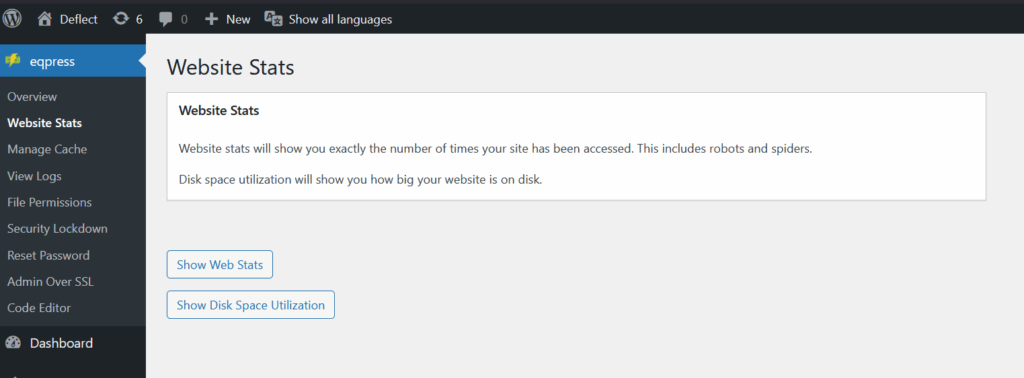
Cliquez sur « Website Stats » dans le menu Console de la barre latérale gauche, puis cliquez sur le bouton « Show Web Stats » : après quelques instants, vos statistiques mensuelles et quotidiennes seront visualisées, notamment : le nombre de pages visitées (« Hits ») ; le nombre de visites et de visiteurs uniques, et la quantité de données transférées (« Transferred »).
Cet outil est un bon compromis si vous souhaitez suivre l’évolution de votre site web en termes de trafic et d’engagement sans porter atteinte à la vie privée de vos visiteurs. En installant un plugin spécifique pour les statistiques, vous auriez une vision plus précise de votre public, mais la plupart de ces plugins tracent souvent les utilisateurs à des fins commerciales. Réfléchissez aux risques que cela implique pour vos visiteurs avant de décider d’installer des plugins de statistiques supplémentaires.
Supprimer le cache du serveur #
La section « Gérer le cache » vous permet de supprimer le cache du serveur.
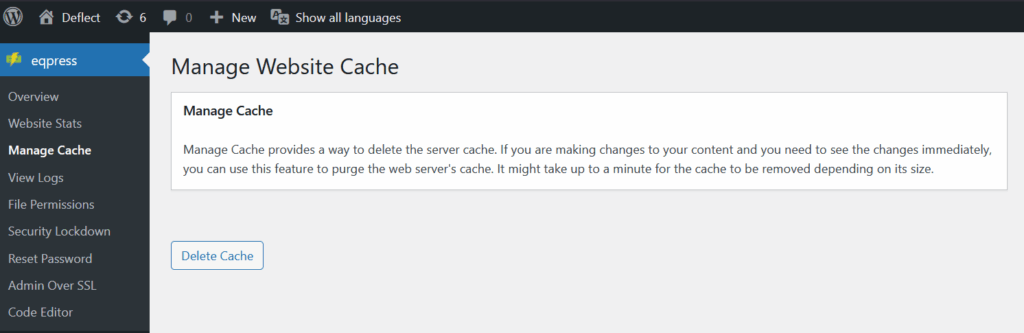
Si vous apportez des modifications à votre contenu et que vous avez besoin de les voir immédiatement, vous pouvez utiliser cette fonction pour purger le cache du serveur web. Il vous suffit de cliquer sur le bouton « Supprimer le cache » et de patienter un peu : la suppression du cache peut prendre jusqu’à une minute, en fonction de sa taille.
Veuillez noter que cette opération ne purge que le cache d’eQPress, il se peut que vous deviez également purger le cache de Deflect comme décrit ici https://deflect.ca/docs/cache-tab/.
Consulter les journaux web et PHP #
En cliquant sur « View Logs » dans la barre latérale de la console, vous pourrez consulter les fichiers journaux suivants :
- Journal des erreurs PHP – contient un enregistrement de toutes les erreurs PHP produites par les plugins et les thèmes.
- Journal d’accès au serveur web – contient un enregistrement de chaque fichier transféré à partir de votre site.
- Journal des erreurs du serveur web – contient un enregistrement de toutes les erreurs rencontrées par le serveur web.
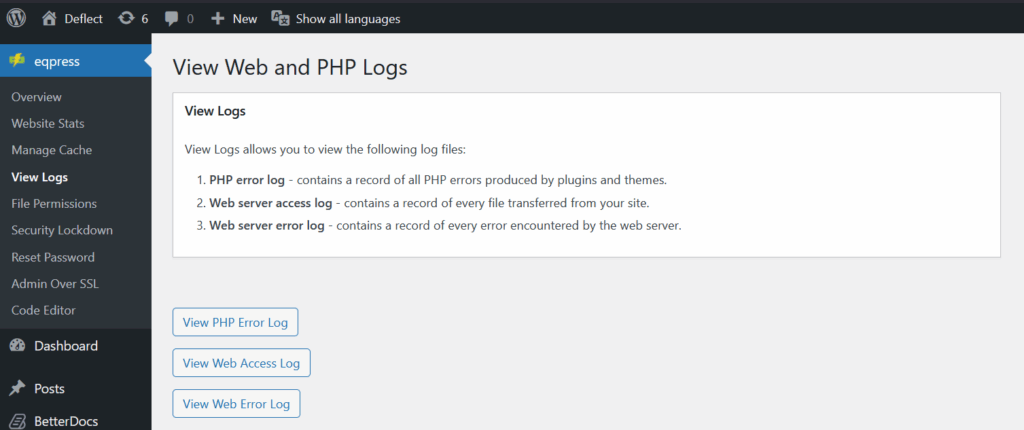
Pour visualiser chacun de ces journaux, cliquez sur le bouton correspondant.
Réinitialisez les autorisations de vos fichiers #
La fonction « Permissions de fichiers » vous permet de réinitialiser les permissions et la propriété de vos fichiers aux paramètres par défaut : en cliquant sur le bouton « Réinitialiser maintenant », vous réinitialiserez tous les répertoires et fichiers sous la racine de votre document pour qu’ils soient la propriété de l’utilisateur du serveur web.
Vous pouvez vouloir utiliser cette fonctionnalité car parfois, après avoir téléchargé ou installé un plugin manuellement, vous pouvez avoir besoin de modifier ses permissions pour qu’il fonctionne correctement. Comme vous avez téléchargé le plugin via votre compte SFTP, ce répertoire appartient à votre utilisateur SFTP, qui est différent de l’utilisateur du serveur web qui fait fonctionner votre site web, ainsi que les plugins installés. Ainsi, lorsque le plugin tente d’écrire dans un fichier ou un répertoire appartenant à votre utilisateur SFTP, il échoue parce que l’utilisateur du serveur web tente de modifier quelque chose qu’il n’a pas le droit de modifier.
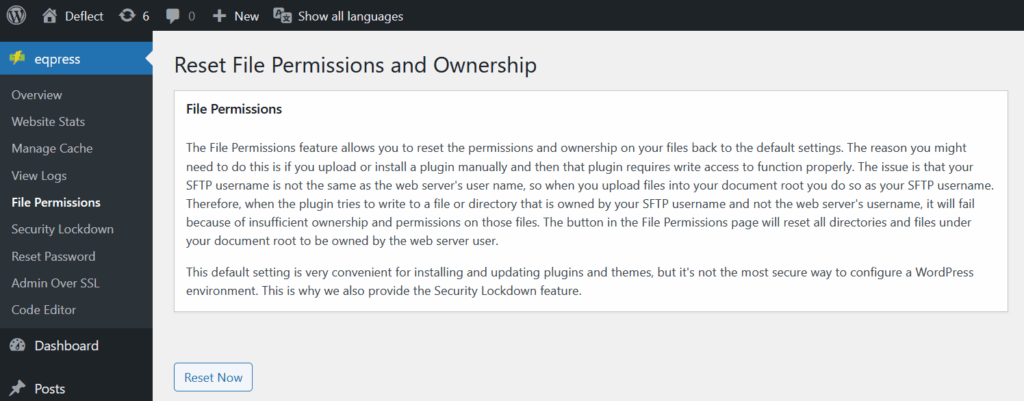
Ce réglage par défaut est très pratique pour l’installation et la mise à jour des plugins et des thèmes, mais ce n’est pas la manière la plus sûre de configurer un environnement WordPress. C’est pourquoi la console comprend également une fonction de « verrouillage de la sécurité ».
Protégez votre site web contre les piratages avec le verrouillage de sécurité #
Vous pouvez utiliser la fonction « Security Lockdown » de votre console eQPress pour sécuriser votre site web contre d’éventuels pirates qui essaieraient de créer ou de télécharger de nouveaux fichiers dans votre répertoire racine SFTP afin de prendre le contrôle de votre site et/ou de votre serveur. Ce risque peut être évité en empêchant le serveur web d’écrire dans l’un de vos fichiers ou répertoires, ce qui se produit si ces fichiers appartiennent à un utilisateur différent de celui du serveur web.
La fonction Verrouillage de sécurité permet justement de modifier les permissions et d’attribuer la propriété de tous les fichiers et répertoires situés sous la racine de votre document à votre utilisateur SFTP. Si vous souhaitez protéger votre site web contre ce type de piratage, cliquez sur le bouton « Verrouiller » et attendez que les modifications prennent effet avant de quitter la page. Une fois le processus terminé, aucun de vos fichiers n’appartiendra à l’utilisateur du serveur web, ce qui l’empêchera effectivement d’écrire dans l’un de vos fichiers ou répertoires.
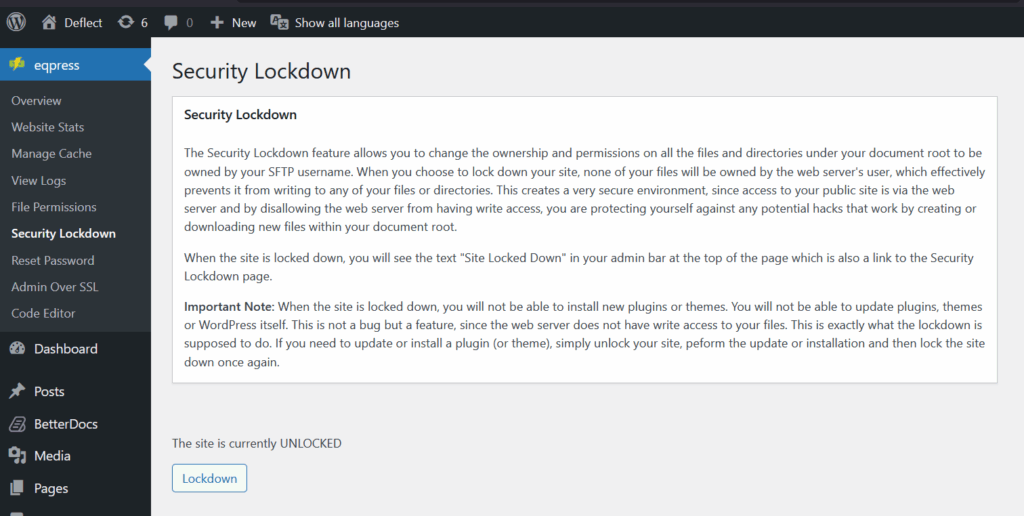
Lorsque le site est verrouillé, vous verrez le texte « Site verrouillé » dans votre barre d’administration en haut de la page. Il s’agit également d’un lien vers la section « Verrouillage de la sécurité » de la console.
Important : lorsque le site est verrouillé, vous ne pourrez pas installer de nouveaux plugins ou thèmes. Vous ne pourrez pas non plus mettre à jour les plugins, les thèmes ou WordPress lui-même. Il ne s’agit pas d’un bogue, mais d’une fonctionnalité : c’est exactement ce que le verrouillage de sécurité est censé faire. Si vous devez mettre à jour ou installer un plugin (ou un thème), il vous suffit de déverrouiller votre site, d’effectuer la mise à jour ou l’installation, puis de verrouiller à nouveau le site.
Informations SFTP et réinitialisation du mot de passe #
En cliquant sur « Réinitialiser le mot de passe » dans la barre latérale de la console, vous accéderez à un panneau contenant des informations sur votre nom d’utilisateur SFTP et votre hôte. Vous pouvez accéder à cette page au cas où vous auriez besoin de retrouver rapidement les identifiants SFTP que vous avez reçus par email lors de l’activation de votre compte eQPress, ou pour vérifier que l’adresse de l’hôte n’a pas changé.
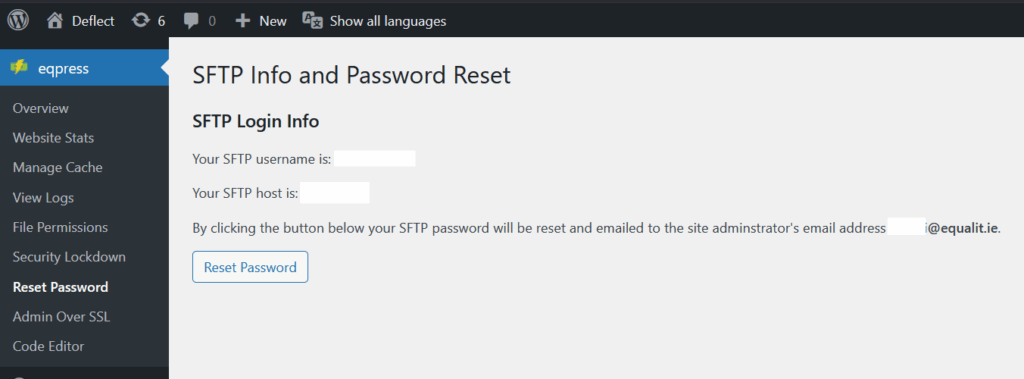
La section « Réinitialiser le mot de passe » de la console vous donne également la possibilité de réinitialiser votre mot de passe SFTP : en cliquant sur le bouton « Réinitialiser le mot de passe » dans cette page, vous modifierez votre mot de passe SFTP et le nouveau mot de passe sera temporairement visualisé sous la ligne avec votre hôte SFTP, ainsi que vous sera envoyé par e-mail.
Remarque : si ce que vous voulez changer n’est pas votre mot de passe SFTP mais votre mot de passe d’administrateur WordPress, cliquez sur votre nom d’utilisateur dans la partie droite de la barre d’administration en haut du panneau WordPress pour ouvrir votre page Profil, puis cliquez sur le bouton « Générer un mot de passe » dans la section Gestion du compte : un nouveau mot de passe sera généré pour votre utilisateur WordPress. Veillez à conserver ce mot de passe dans un endroit sûr : la meilleure façon de le faire est d’utiliser un gestionnaire de mot de passe comme KeePass.
Protégez votre login et votre panneau d’administration avec SSL #
Le protocole SSL assure la confidentialité entre votre navigateur et le serveur web. En chiffrant la communication entre vous et le serveur, vous rendez très difficile le vol de vos informations privées par des pirates malveillants. Si vous utilisez le protocole SSL, les données d’identification telles que les noms d’utilisateur et les mots de passe seront indéchiffrables s’ils sont interceptés pendant le transit. Il en va de même pour vos jetons d’authentification, tels que les cookies qui sont envoyés chaque fois que vous consultez ou effectuez des modifications via le panneau d’administration.
La console vous propose 3 choix pour configurer WordPress afin d’utiliser SSL. Pour modifier les paramètres, cliquez sur le bouton correspondant et attendez que le processus soit terminé avant de quitter la page.
1. Activez SSL pour les connexions et tous les écrans d’administration. #
Il s’agit du choix le plus sûr, qui protégera à la fois vos identifiants d’accès et votre connexion au serveur par l’intermédiaire du panneau d’administration.
2. Activez SSL pour la connexion uniquement. #
Ce choix empêchera l’interception de vos données d’identification lorsque vous vous connectez au panneau d’administration d’eQPress.
3. Désactiver SSL. #
Si vous choisissez de désactiver le SSL, votre connexion au serveur ne sera pas protégée.
Veuillez noter que si vous activez SSL, vous utiliserez nos certificats SSL, et donc vous rencontrerez des avertissements SSL la première fois que vous visiterez vos écrans d’administration. Si vous avez vos propres certificats SSL, vous pouvez les installer pour résoudre ce problème : veuillez contacter l’équipe Deflect via le tableau de bord Deflect et nous le ferons pour vous.
Vous pouvez en savoir plus sur l’administration via SSL sur le Codex de WordPress.
Désactiver ou activer l’éditeur de plugins et de thèmes #
Il peut arriver que vous souhaitiez désactiver l’éditeur de plugins ou de thèmes dans votre panneau d’administration WordPress afin d’éviter que des utilisateurs trop zélés ne modifient des fichiers sensibles et ne fassent planter le site. La désactivation de l’éditeur fournit également une couche de sécurité supplémentaire si un pirate informatique accède à un compte d’utilisateur privilégié.
Deux choix s’offrent à vous :
- Permettre l’édition de plugins et de thèmes via les écrans d’administration.
- Désactiver l’édition de plugins et de thèmes via les écrans d’administration.
Veuillez noter que pour que les changements prennent effet, vous devrez attendre la fin du processus avant de quitter la page « Éditeur de code ».
Pour en savoir plus sur la désactivation de l’éditeur de plugins et de thèmes, consultez le Codex de WordPress.
