
En tant que compte qui a enregistré le site web pour la protection Deflect, votre compte est considéré comme le propriétaire du site web sur Deflect. Si vous souhaitez confier la gestion de Deflect à un membre de votre équipe, vous pouvez l’inviter via l’onglet Utilisateurs.
Pour gérer les utilisateurs de votre site web, cliquez sur Utilisateurs dans la barre latérale. Une fenêtre contenant une liste d’utilisateurs et un formulaire permettant d’ajouter de nouveaux utilisateurs au panneau de contrôle Deflect s’affiche.
Si vous souhaitez permettre à de nouveaux utilisateurs d’accéder au panneau de contrôle du site web sélectionné, il vous suffit de saisir l’adresse électronique du nouvel utilisateur dans le formulaire et de cliquer sur Ajouter un utilisateur. Le nouvel utilisateur sera ajouté à la liste des « Utilisateurs actuels ».
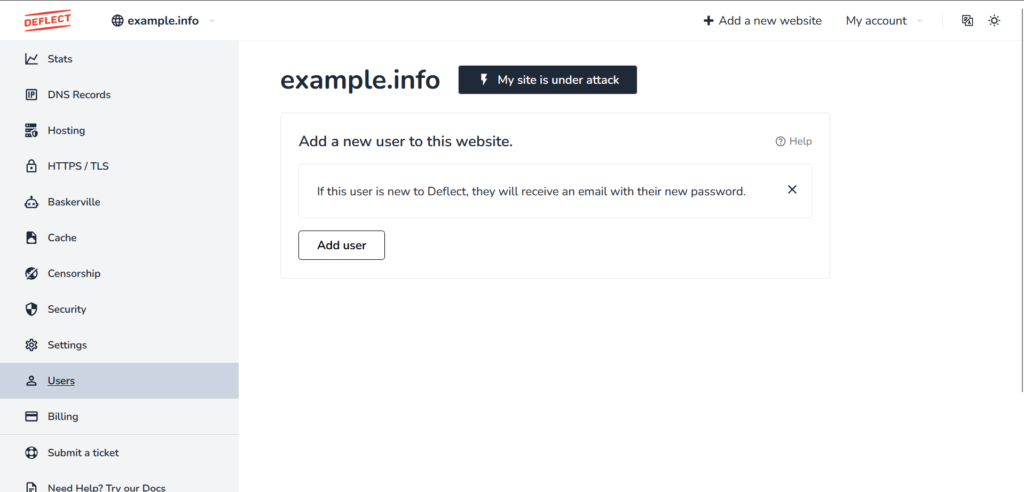
Ajouter un nouvel utilisateur à ce site web. #
Si cet utilisateur est nouveau dans Deflect, il recevra un email avec son nouveau mot de passe.
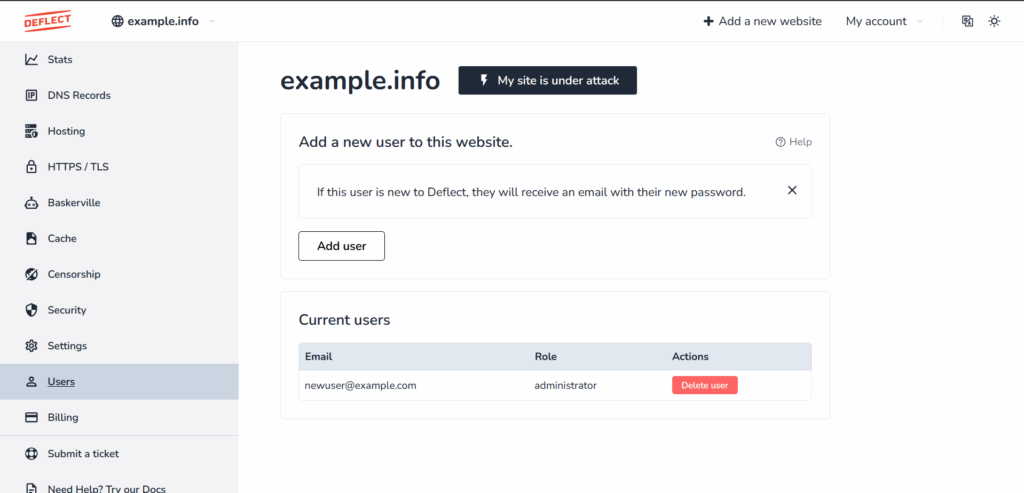
Permissions #
Deux types de classes d’autorisation sont disponibles, Administrateur et Collaborateur. Les administrateurs ont un accès presque complet aux fonctionnalités de Deflect, à l’exception des actions spécifiques aux propriétaires, telles que la suppression du site web et la gestion de la facturation. En revanche, les collaborateurs ont un accès en lecture seule à quelques exceptions près, ce qui est utile pour lire les statistiques. Voir le tableau ci-dessous pour plus de détails :
| Rôle | Permissions |
| Propriétaire | Autorisations complètes sur le site web où ils se sont inscrits à Deflect |
| Administrateur | Hérite de la plupart des permissions du propriétaire du site web, sauf : – Gestion de la facturation dans Deflect for Business – Suppression du site web |
| Collaborateurs | Accès en lecture seule, sauf : – Soumission d’une demande d’hébergement eQpress – Soumettre des tickets de support – Activer la protection supplémentaire dans Mon site est attaqué |
