
Aller au contenu
DeflectDeflect
  • Solutions
    • Sécurité du site Web
      • Mise en cache
      • Chiffrement
    • Deflect Labs
      • Baskerville: hounding bots
      • ISAC
      • Enquêtes
    • eQPress – Hébergement WordPress géré
  • Tarification
    • Pour les OBNL
  • Partenaires
  • Ressources
    • Conditions d’utilisation
    • Avis de confidentialité
    • Commencer
  • À propos
    • Nouvelles
    • Principes
    • Dans les médias
    • Clients de Deflect
    • Témoignages
  • Identifiant
  • S’inscrire
  • fr
    • es
    • en
    • pt
  • Solutions
    • Sécurité du site Web
      • Mise en cache
      • Chiffrement
    • Deflect Labs
      • Baskerville: hounding bots
      • ISAC
      • Enquêtes
    • eQPress – Hébergement WordPress géré
  • Tarification
    • Pour les OBNL
  • Partenaires
  • Ressources
    • Conditions d’utilisation
    • Avis de confidentialité
    • Commencer
  • À propos
    • Nouvelles
    • Principes
    • Dans les médias
    • Clients de Deflect
    • Témoignages
  • Identifiant
  • S’inscrire
  • fr
    • es
    • en
    • pt

Dépannage

3
  • Résolution des problèmes liés aux SNI et aux 421 demandes mal adressées
  • Comment sécuriser votre serveur d’origine en autorisant Deflect Edge IP
  • Comment faire : Mettez à jour l’IP de votre serveur d’origine avec Deflect

Hébergement eQPress

6
  • Aperçu de l’hébergement eQPress
  • Limites d’eQPress
  • Troubleshooting
    • Votre DNS a été mis à jour mais vous ne voyez toujours pas votre site ?
    • Vous attendez toujours la mise à jour de votre DNS et vous voulez voir votre site ?
    • Vous avez mis à jour votre site mais vous voyez toujours l’ancien ?
    • When you try to open your website you only see a white screen?

Processus d'inscription et d'installation

5
  • Étape 1 – S’inscrire
  • Étape 2 – Configuration de l’IP et du DNS
  • Étape 3 – Informations d’identification de l’administrateur
  • Étape 4 – HTTPS/TLS
  • Étape 5 – Finaliser

Paramètres du site web

11
  • Onglet Stats
  • Onglet Enregistrements DNS
  • Onglet Hébergement
  • Onglet HTTP/TLS
  • Onglet Baskerville
  • Onglet Cache
  • Onglet Sécurité
  • Onglet Paramètres
  • Onglet Utilisateurs
  • Onglet Facturation
  • Onglet Labs

Support HTTPS/TLS

2
  • Comment fonctionne TLS/HTTPS sur Deflect
  • Activez les connexions HTTPS à votre site web sous Deflect

Signaler une attaque DDoS

2
  • Signaler une attaque
  • Demandes difficiles

Général

4
  • Détourner les sites web protégés
  • Mon compte
  • Authentification à deux facteurs
  • Contacter le support Deflect

Créer un site web sur eQPress

2
  • Premiers pas avec votre site eQPress
  • Comment créer un site WordPress vide sur eQPress

Sécurisez votre site web eQPress

4
  • Sécuriser votre site avec HTTPS
  • Suppression de l’utilisateur « admin » de WordPress
  • Protéger votre site web WordPress
  • Recommandations anti-spam

Gérer votre site web eQPress

3
  • Ressources pour apprendre WordPress
  • eQPress Console : améliorer votre panneau d’administration WordPress
  • Comment rendre votre site temporairement inaccessible

Migrer votre site web vers eQPress

1
  • Comment migrer votre site WordPress

Introduction

1
  • Commencer
View Categories
  • Accueil
  • Documentation
  • Général
  • Authentification à deux facteurs

Authentification à deux facteurs

2 min read

Deflect vous encourage à protéger votre compte par une authentification à deux facteurs.

L’authentification à deux facteurs (2FA) est un mécanisme de sécurité qui exige de l’utilisateur qu’il fournisse deux facteurs d’authentification pour confirmer son identité. On peut l’opposer à l’authentification à un seul facteur, ou SFA, qui ne requiert qu’un seul facteur de la part de l’utilisateur, tel qu’un mot de passe.

Bien que l’activation de l’option 2FA ne soit pas obligatoire, elle offre une protection supplémentaire à votre compte. La connexion avec 2FA nécessite un code ainsi que votre nom d’utilisateur et votre mot de passe, ce qui nous permet de confirmer votre identité.

Activer 2FA #
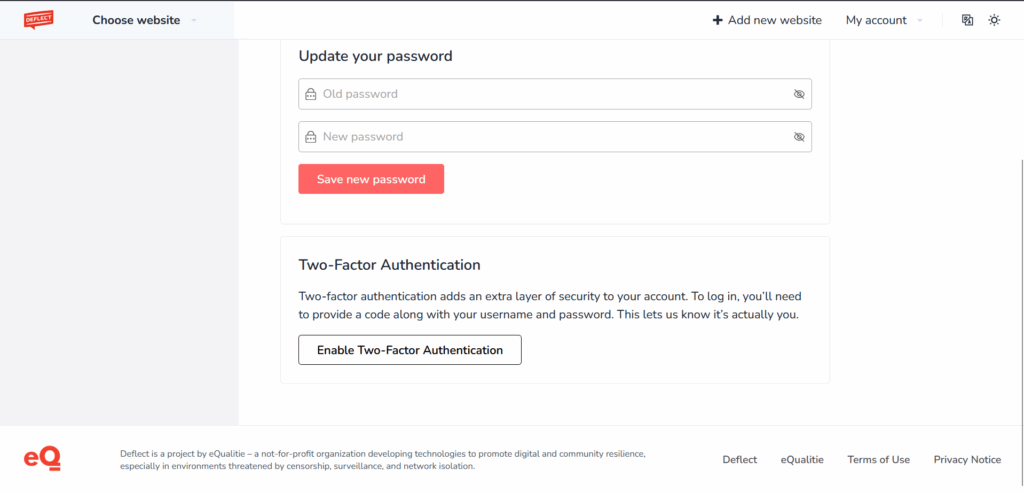
authentification à deux facteurs dans les réglages

Pour activer l’authentification à deux facteurs, accédez aux paramètres sous mon compte et repérez le bloc Authentification à deux facteurs.

En cliquant sur activer, Deflect affichera un code QR scannable qui configurera automatiquement les applications mobiles 2FA telles que Google Authenticator.
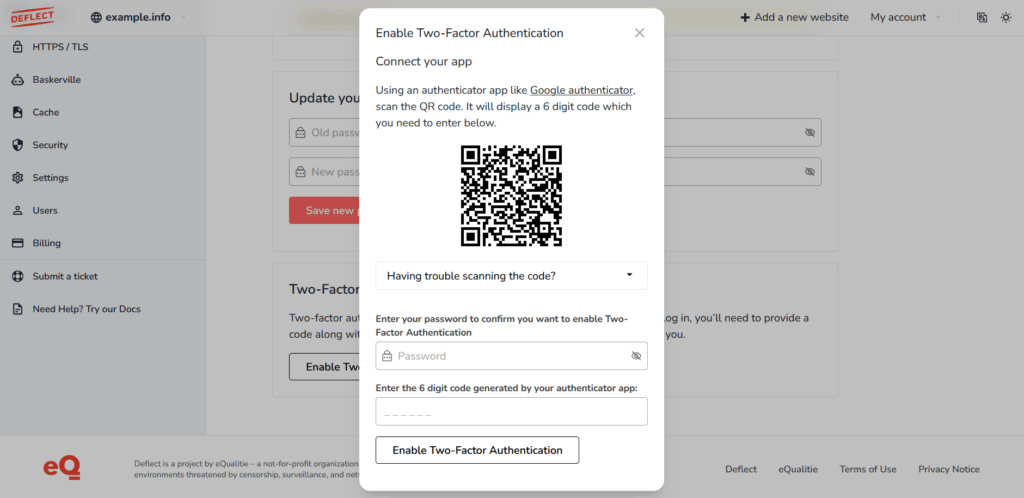
configuration de l'authentification à deux facteurs.png

Après avoir scanné le code QR, un code à 6 chiffres s’affichera sur votre application 2FA. Vous devez saisir ce code pour terminer la configuration de 2FA.

Un code de secours s’affiche, qui sert de code de remplacement au cas où vous n’auriez plus accès au générateur de code. Veuillez le noter et le conserver en lieu sûr.
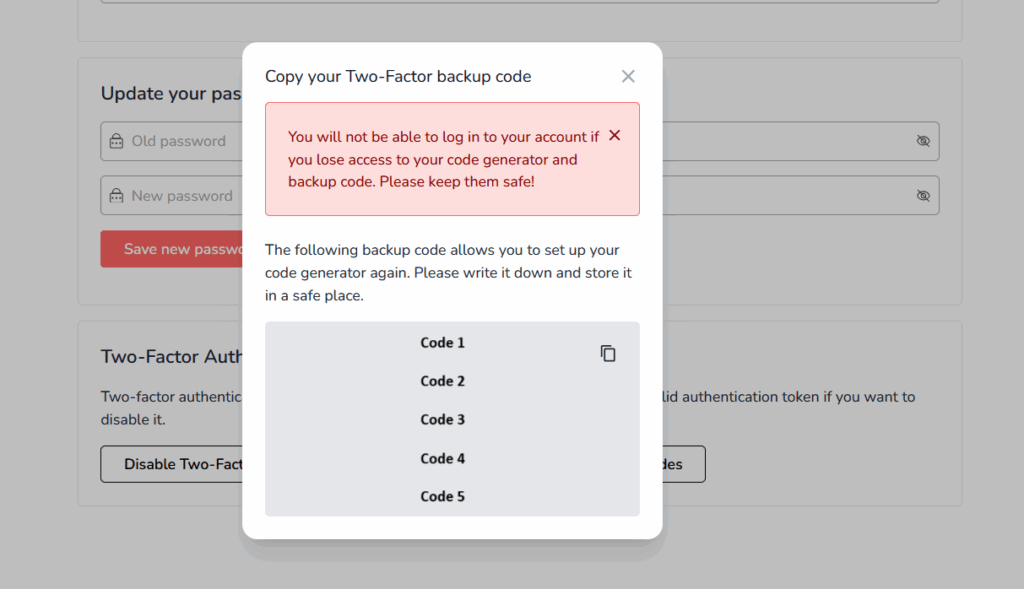
codes de sauvegarde de l'authentification à deux facteurs

Connexion avec 2FA #

Les utilisateurs dont le code 2FA est activé seront automatiquement redirigés et invités à saisir leur code 2FA avant de se connecter à Deflect.
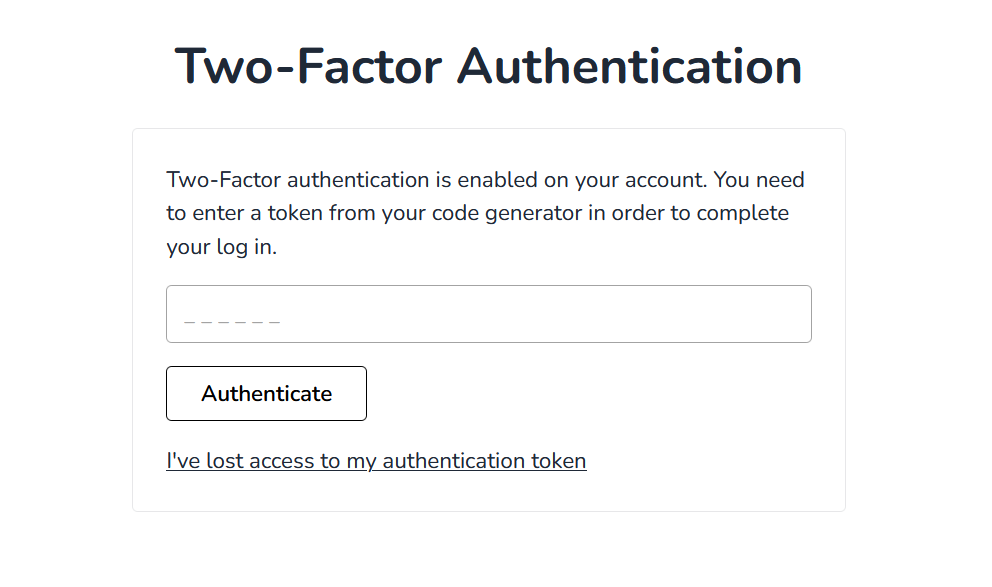
code d'approbation de l'authentification à deux facteurs demandé

Désactiver 2FA #

Si vous décidez de désactiver 2FA à tout moment, vous devrez entrer votre TOTP pour la sécurité, qui peut être généré en utilisant la même application d’authentification que celle que vous avez utilisée pour activer 2FA.

Remplissez le TOTP dans le formulaire de désactivation de l’authentification à deux facteurs. L’authentification à deux facteurs sera désactivée dès l’envoi du formulaire.

Updated on avril 23, 2026
révisé

Is it helpful?

  • Happy
  • Normal
  • Sad

Share This Article :

Mon compteContacter le support Deflect
Table of Contents
  • Activer 2FA
  • Connexion avec 2FA
  • Désactiver 2FA

© 2026 Deflect

Propulsé par WordPress

Vers le haut ↑ Haut ↑