
Cuando cree por primera vez un sitio web en eQPress, lo que necesita saber es cómo configurarlo y cómo utilizar WordPress. Pero si alguna vez ha gestionado un sitio web o un blog basado en WordPress y/o acaba de migrar su sitio existente a eQPress, probablemente ya estará familiarizado con el panel de control de WordPress y no necesitará ninguna introducción a su uso.
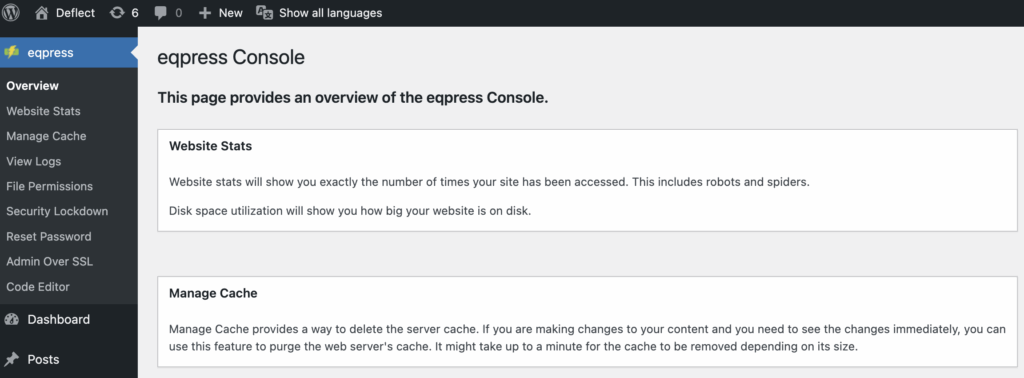
Sin embargo, lo que encontrará diferente en el panel de administración de eQPress es la Consola de eQPress, un panel de administración adicional que mejora las funcionalidades de la interfaz de administración común de WordPress. A través de la Consola, puede realizar algunas tareas administrativas que de otro modo requerirían acceso shell, como cambiar algunos ajustes que serían complicados de editar de otro modo y mejorar la seguridad de su sitio web.
Accediendo a la Consola, podrá:
- Utilice la consola para gestionar su cuenta de eQPressPolylang
marcador de posición no modificar
- ver las estadísticas de su sitio web;
- borre la caché de su servidor;
- ver registros;
- cambiar los permisos de los archivos;
- Proteja su sitio web de los piratas informáticos con el bloqueo de seguridad;
- restablezca su contraseña SFTP;
- activar o desactivar SSL para las pantallas de inicio de sesión y administración;
- desactivar o activar el editor de plugins y temas.
Para acceder a esta interfaz, haga clic en eQPress o Consola en la barra lateral de la izquierda de su panel de administración de WordPress.
Consulta tus estadísticas #
En la sección “Estadísticas del sitio web” de la Consola, puede ver el número exacto de veces que se ha accedido a su sitio en los últimos meses (“Estadísticas mensuales”) y días (“Estadísticas diarias recientes”), destacando el día de mayor actividad registrado en su sitio web. Tenga en cuenta que los robots y las arañas también se incluyen en el número total.
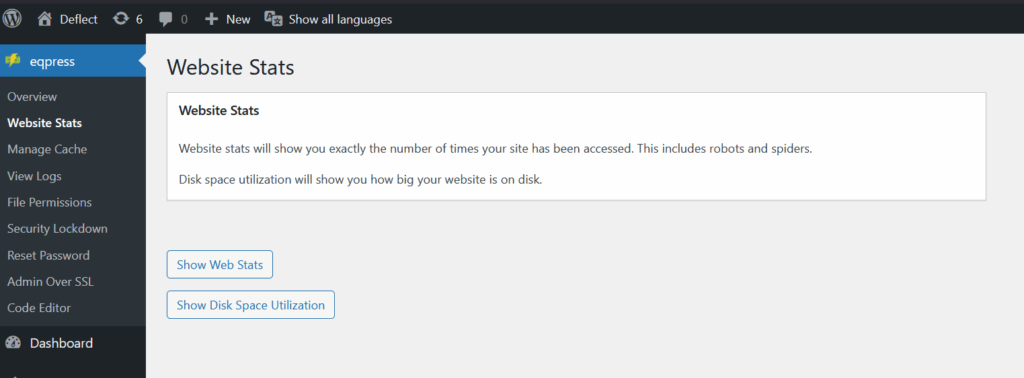
Haz clic en “Estadísticas del sitio web” en el menú Consola de la barra lateral izquierda y, a continuación, en el botón “Mostrar estadísticas web”: al cabo de un momento se visualizarán tus estadísticas mensuales y diarias, que incluyen: el número de páginas visitadas (“Hits”); el número de visitas y visitantes únicos, y la cantidad de datos transferidos (“Transferred”).
Esta herramienta es un buen compromiso si quieres monitorizar cómo va tu sitio web en términos de tráfico y compromiso sin violar la privacidad de tus visitantes. Instalando un plugin específico para estadísticas, tendrías una visión más precisa de tu público, pero la mayoría de estos plugins suelen rastrear a los usuarios con fines comerciales. Por favor, considere los riesgos que esto puede implicar para sus visitantes antes de decidirse a instalar plugins adicionales para estadísticas.
Borrar la caché del servidor #
La sección “Gestionar caché” le ofrece la posibilidad de eliminar la caché del servidor.
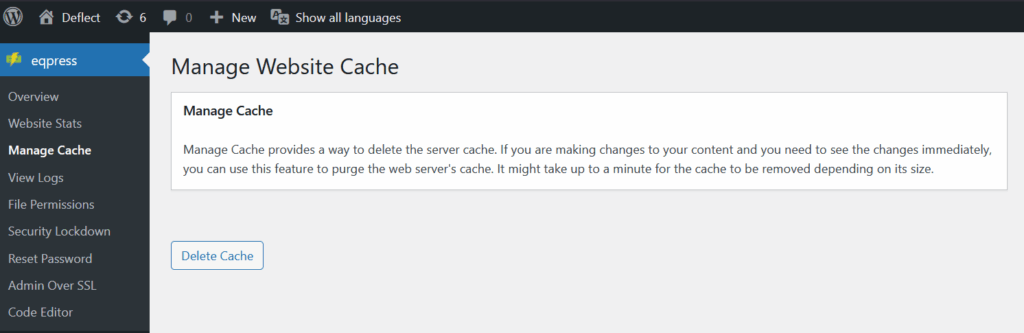
Si estás haciendo cambios en tu contenido y necesitas verlos inmediatamente, puedes utilizar esta función para purgar la caché del servidor web. Sólo tienes que hacer clic en el botón “Eliminar caché” y esperar un poco: la caché puede tardar hasta un minuto en eliminarse, dependiendo de su tamaño.
Tenga en cuenta que esto sólo purga la caché de eQPress, puede que también necesite purgar la caché de Deflect como se describe aquí https://deflect.ca/docs/cache-tab/.
Ver registros web y PHP #
Haciendo clic en “Ver registros” en la barra lateral de la consola, podrá ver los siguientes archivos de registro:
- Registro de errores PHP – contiene un registro de todos los errores PHP producidos por plugins y temas.
- Registro de acceso al servidor web: contiene un registro de todos los archivos transferidos desde su sitio.
- Registro de errores del servidor web: contiene un registro de todos los errores encontrados por el servidor web.
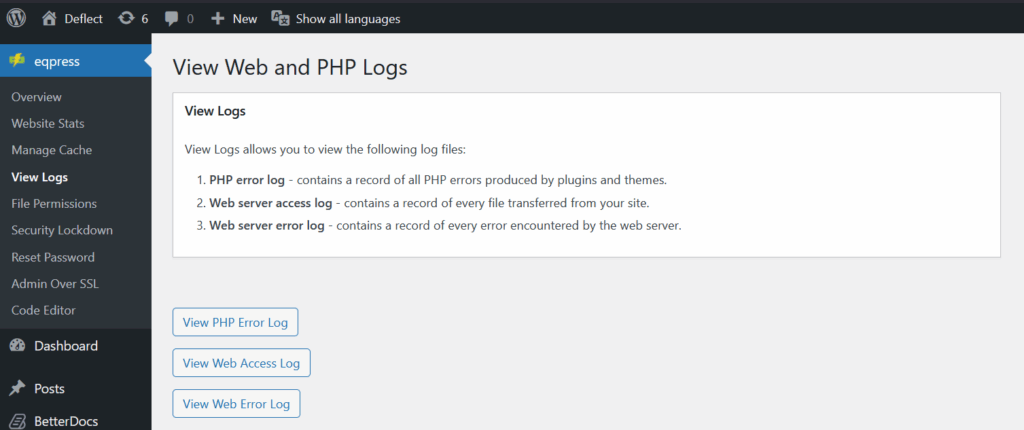
Para ver cada uno de estos registros, haga clic en el botón correspondiente.
Restablecer los permisos de los archivos #
La función “Permisos de archivo” le permite restablecer los permisos y la propiedad de sus archivos a la configuración predeterminada: haciendo clic en el botón “Restablecer ahora”, restablecerá todos los directorios y archivos de la raíz del documento para que sean propiedad del usuario del servidor web.
Puede que quieras usar esta función porque a veces, después de subir o instalar un plugin manualmente, puede que necesites cambiar sus permisos para que funcione correctamente. Como has subido el plugin a través de tu cuenta SFTP, ese directorio es propiedad de tu usuario SFTP, que es diferente del usuario del servidor web que está haciendo funcionar tu sitio web, junto con los plugins instalados. Así que cuando el plugin intenta escribir en un archivo o directorio que es propiedad de tu usuario SFTP, falla porque el usuario del servidor web está intentando cambiar algo para lo que no tiene permiso.
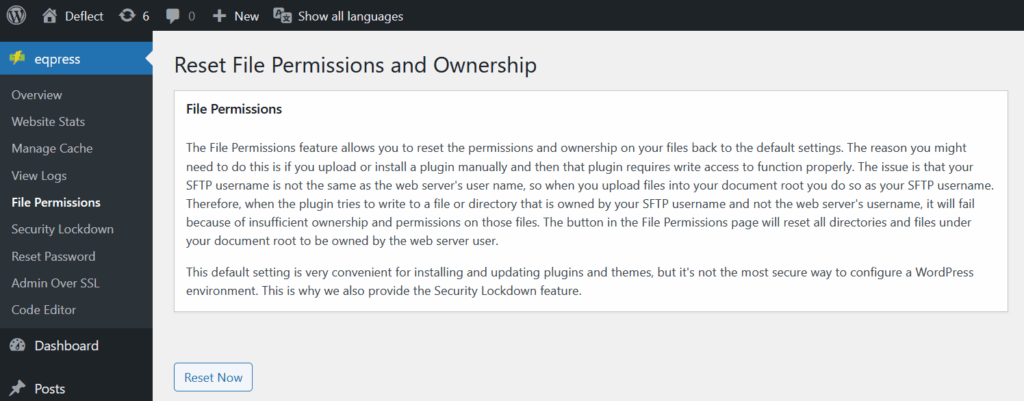
Esta configuración por defecto es muy práctica para instalar y actualizar plugins y temas, pero no es la forma más segura de configurar un entorno WordPress. Por eso la Consola también incluye una función de “Bloqueo de seguridad”.
Proteja su sitio web de los piratas informáticos con el bloqueo de seguridad #
Puede utilizar la función “Bloqueo de seguridad” de su consola eQPress para proteger su sitio web de posibles piratas informáticos que intenten crear o descargar nuevos archivos en su directorio raíz SFTP con el fin de tomar el control de su sitio y/o de su servidor. Este riesgo puede evitarse impidiendo que el servidor web escriba en cualquiera de sus archivos o directorios, que es lo que ocurre si esos archivos son propiedad de un usuario distinto del usuario del servidor web.
La función de Bloqueo de Seguridad hace precisamente eso: te permite cambiar los permisos y asignar la propiedad de todos los archivos y directorios bajo la raíz de tu documento a tu usuario SFTP. Si quieres proteger tu sitio web de este tipo de hackeos, haz clic en el botón “Bloqueo” y espera a que los cambios surtan efecto antes de salir de la página. Una vez completado el proceso, ninguno de tus archivos será propiedad del usuario del servidor web, lo que le impedirá escribir en ninguno de tus archivos o directorios.
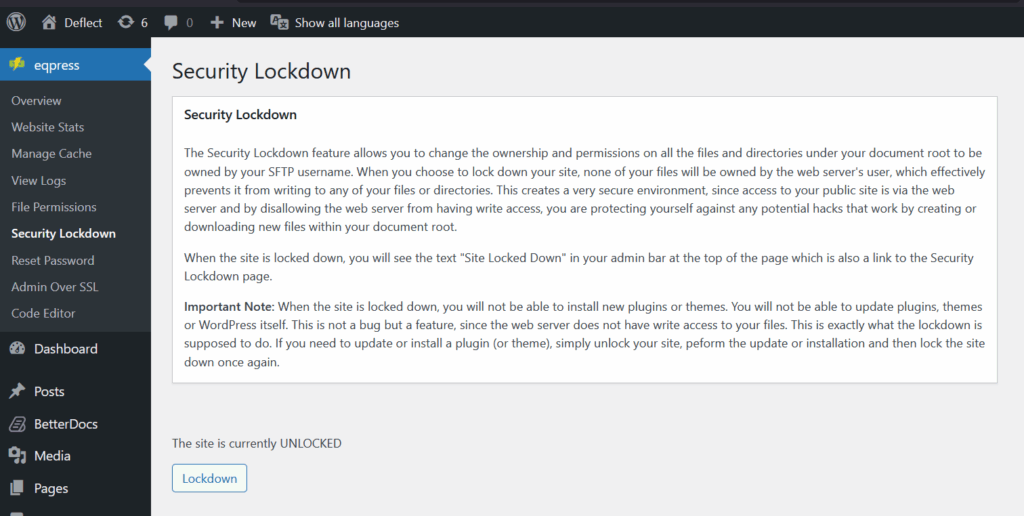
Cuando el sitio esté bloqueado, verá el texto “Sitio bloqueado” en la barra de administración, en la parte superior de la página. También es un enlace a la sección “Bloqueo de seguridad” de la Consola.
Importante: Cuando el sitio está bloqueado, no podrá instalar nuevos plugins o temas. No podrás actualizar plugins, temas o el propio WordPress. Esto no es un error, sino una característica: es exactamente lo que se supone que debe hacer el Bloqueo de Seguridad. Si necesitas actualizar o instalar un plugin (o tema), simplemente desbloquea tu sitio, realiza la actualización o instalación y luego vuelve a bloquear el sitio.
Información sobre SFTP y restablecimiento de contraseña #
Al hacer clic en “Restablecer contraseña” en la barra lateral de la consola, accederá a un panel con información sobre su nombre de usuario y host SFTP. Puede acceder a esta página en caso de que necesite encontrar rápidamente las credenciales SFTP que recibió por correo electrónico cuando se activó su cuenta de eQPress, o para comprobar que la dirección del host no ha cambiado.
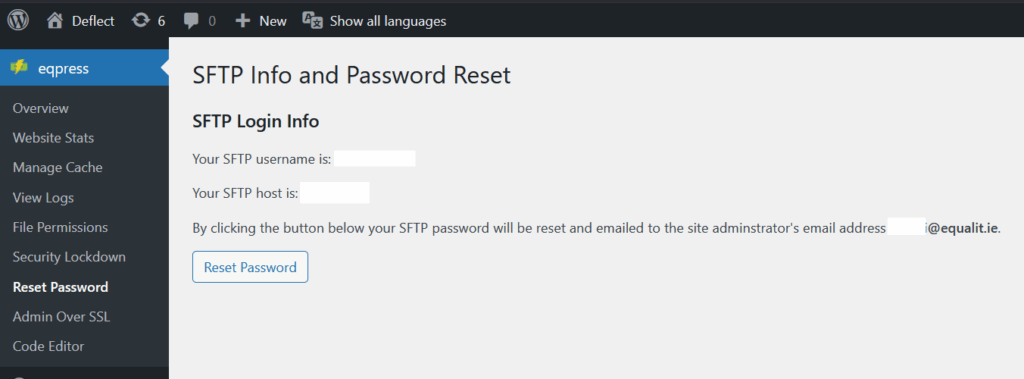
La sección “Restablecer contraseña” de la Consola también le ofrece la posibilidad de restablecer su contraseña SFTP: haciendo clic en el botón “Restablecer contraseña” de esta página, cambiará su contraseña SFTP y la nueva contraseña se visualizará temporalmente bajo la línea con su host SFTP, además de enviársele por correo electrónico.
Nota: Si lo que quieres cambiar no es tu contraseña SFTP sino tu contraseña de administrador de WordPress, haz clic en tu nombre de usuario en el extremo derecho de la barra de administración en la parte superior del panel de WordPress para abrir tu página de Perfil y, a continuación, haz clic en el botón “Generar contraseña” en la sección Gestión de cuentas: se generará una nueva contraseña para tu usuario de WordPress. Asegúrate de guardar esta contraseña en un lugar seguro: la mejor forma de hacerlo es utilizar un gestor de contraseñas como KeePass.
Proteja el inicio de sesión y el panel de administración con SSL #
SSL proporciona confidencialidad entre su navegador y el servidor web. Al cifrar la comunicación entre usted y el servidor, dificulta enormemente que piratas informáticos malintencionados roben su información privada. Si utiliza SSL, credenciales como nombres de usuario y contraseñas serán indescifrables si son interceptadas mientras están en tránsito. Lo mismo se aplica a sus tokens de autenticación, como las cookies que se envían cada vez que ve o realiza cambios a través del panel de administración.
La consola le ofrece 3 opciones a la hora de configurar WordPress para utilizar SSL. Para cambiar la configuración, haga clic en el botón correspondiente y espere a que finalice el proceso antes de salir de la página.
1. Habilite SSL para los inicios de sesión y todas las pantallas de administración. #
Esta es la opción más segura, y protegerá tanto tus credenciales de acceso como tu conexión al servidor a través del panel de administración.
2. Habilite SSL sólo para el inicio de sesión. #
Esta opción evitará que sus credenciales sean interceptadas cuando inicie sesión en el panel de administración de eQPress.
3. Desactive SSL. #
Si elige desactivar SSL, su conexión al servidor no estará protegida.
Ten en cuenta que si activas SSL estarás utilizando nuestros certificados SSL, y por lo tanto te encontrarás con advertencias SSL la primera vez que visites tus pantallas de administración. Si tienes tus propios certificados SSL, puedes instalarlos para solucionar este problema: ponte en contacto con el equipo de Deflect a través del panel de control de Deflect y lo haremos por ti.
Puedes leer más sobre Administración sobre SSL en el Codex de WordPress.
Desactivar o activar el editor de plugins y temas #
Ocasionalmente, es posible que desee desactivar el plugin o tema Editor en su panel de administración de WordPress con el fin de evitar que los usuarios demasiado entusiastas de la edición de archivos sensibles y potencialmente bloquear el sitio. Deshabilitar el editor también proporciona una capa adicional de seguridad en caso de que un hacker acceda a una cuenta de usuario con privilegios.
Hay 2 opciones:
- Habilitar la edición de plugins y temas a través de las pantallas de administración.
- Desactivar la edición de plugins y temas a través de las pantallas de administración.
Tenga en cuenta que para que los cambios surtan efecto deberá esperar hasta el final del proceso antes de salir de la página “Editor de código”.
Más información sobre cómo desactivar el editor de plugins y temas en el Codex de WordPress.
